 Khuyến mãi
Đánh giá sản phẩm
Hướng Dẫn Cài Đặt Điều Khiển Flycam Cho Người Mới Bắt Đầu Từ A-Z
Th6
Bạn vừa sở hữu một chiếc máy bay quay chụp và đang loay hoay không biết làm thế nào để kết nối, cấu hình thiết bị một cách an toàn nhất? Việc làm chủ bộ điều khiển flycam chính là chìa khóa quyết định giúp bạn có những chuyến bay mượt mà, tránh tối đa rủi ro va chạm. Dù bạn đang sở hữu một dòng flycam giá rẻ nhập môn hay các siêu phẩm flycam pro đắt giá, quy trình thiết lập nền tảng ban đầu luôn tuân theo những nguyên tắc kỹ thuật cốt lõi. Bài viết này sẽ hướng dẫn chi tiết từ A-Z cách cài đặt thông số và hiệu chuẩn may flycam để bạn tự tin cất cánh ngay trong lần đầu tiên.
1. Chuẩn bị trước khi cài đặt bộ điều khiển flycam
Để quá trình thiết lập không bị gián đoạn và đảm bảo an toàn cho linh kiện, người chơi cần tuân thủ nghiêm ngặt các bước chuẩn bị nền tảng sau đây.
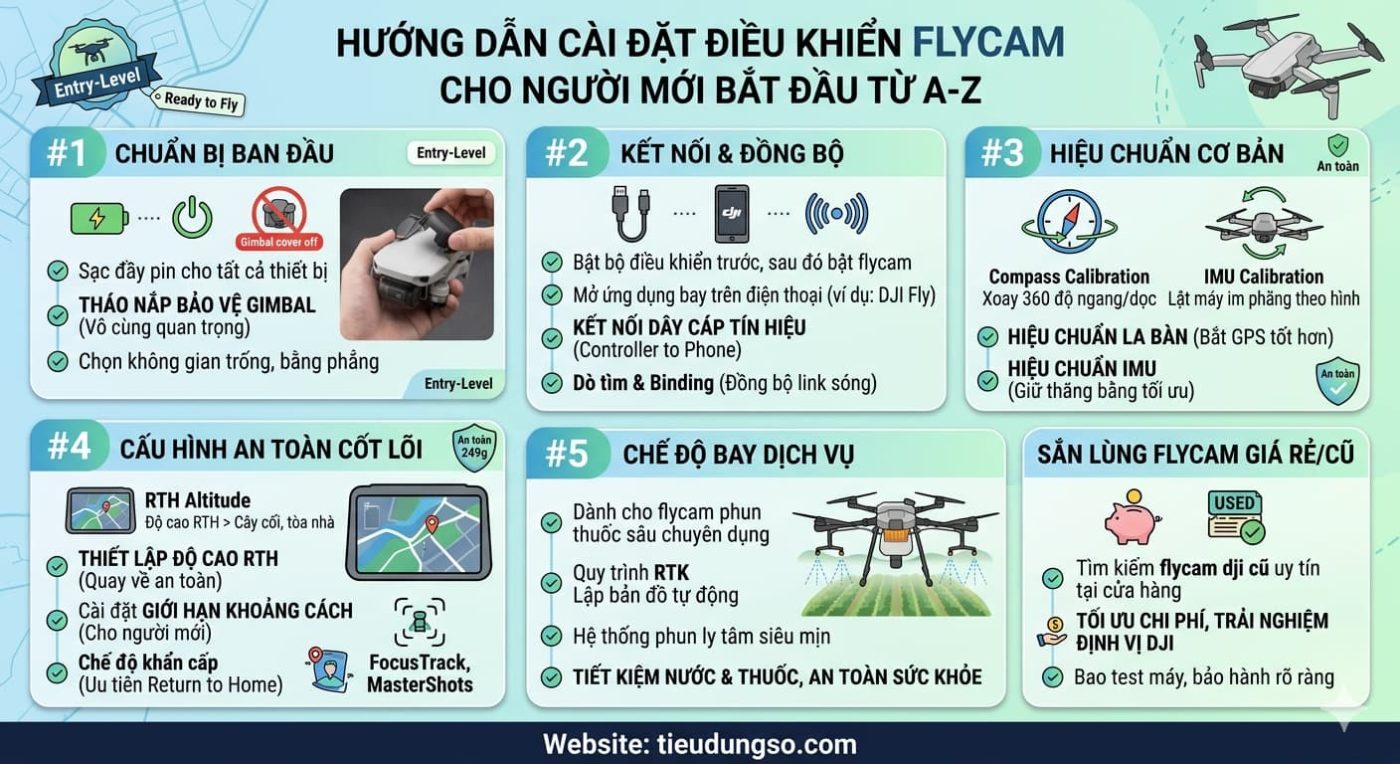
Sạc đầy pin cho tất cả các thiết bị
Trước khi bật nguồn, hãy đảm bảo pin của may flycam, pin của bộ điều khiển và cả điện thoại thông minh (hoặc màn hình thông minh) đều được sạc đầy 100%. Quá trình cập nhật firmware hoặc hiệu chuẩn hệ thống có thể tốn khá nhiều thời gian; việc sập nguồn đột ngột lúc này rất dễ gây lỗi hệ điều hành của máy.
Tháo nắp bảo vệ gimbal và chọn không gian trống
-
Tháo nắp chụp bảo vệ: Đây là lưu ý sống còn. Nếu bạn bật nguồn may flycam khi vẫn khóa gimbal, cụm motor camera sẽ bị quá tải, dẫn đến nguy cơ cháy nghẹt motor tự động.
-
Vị trí thiết lập: Chọn một khu vực bằng phẳng, thoáng đãng, tránh xa các nguồn nhiễu từ trường mạnh như cột sóng vô tuyến, trạm biến áp hay các khối kim loại lớn để GPS bắt sóng tốt nhất.
2. Quy trình kết nối và hiệu chuẩn điều khiển flycam chi tiết từ A-Z
Mỗi dòng thiết bị từ các cửa hàng flycam uy tín đều yêu cầu một quy trình đồng bộ hóa chuẩn chỉ giữa phần cứng và phần mềm ứng dụng.
Bước 1: Khởi động hệ thống và đồng bộ link sóng (Binding)
-
Bật bộ điều khiển trước, sau đó bật nguồn máy bay bằng cách ấn 1 lần ngắn và 1 lần giữ chặt nút nguồn (đối với hầu hết các dòng máy hiện đại).
-
Mở ứng dụng quản lý bay trên điện thoại (ví dụ: DJI Fly) và kết nối dây cáp tín hiệu từ điện thoại vào tay cầm.
-
Nếu thiết bị chưa tự nhận diện, vào phần Cài đặt (Settings) -> Chọn “Connect to Aircraft” để kích hoạt chế độ dò tìm và đồng bộ tần số sóng giữa hai thiết bị.
Bước 2: Hiệu chuẩn la bàn (Compass Calibration) và IMU
Đây là bước bắt buộc để bộ điều khiển flycam nhận diện đúng hướng bay và giữ thăng bằng tối ưu trên không trung:
-
Hiệu chuẩn Compass: Trên ứng dụng, chọn Calibrate Compass. Cầm may flycam lên và xoay xoay 360 độ theo chiều ngang cho đến khi đèn báo chuyển màu, sau đó lật đứng máy lên và tiếp tục xoay 360 độ theo chiều dọc.
-
Hiệu chuẩn IMU: Đặt máy bay nằm im phăng phắc trên một mặt phẳng cố định tuyệt đối và làm theo các bước lật mặt máy theo mô phỏng đồ họa trên màn hình ứng dụng.
3. Cấu hình các thông số an toàn cốt lõi cho flycam pro và máy bay thông thường
Đừng vội vã gạt cần cất cánh khi bạn chưa cấu hình các thông số giới hạn an toàn dưới đây trong mục cài đặt.
Thiết lập độ cao quay về (RTH Altitude) phù hợp
Tính năng Return to Home (RTH) sẽ tự động đưa máy bay về điểm xuất phát khi mất sóng. Bạn cần đo đạc và cài đặt độ cao RTH cao hơn ngọn cây hoặc tòa nhà cao nhất tại khu vực bay khoảng 10 – 15 mét. Điều này đảm bảo khi kích hoạt tự động, chiếc flycam pro của bạn sẽ bay vọt lên độ cao an toàn rồi mới bay thẳng về, tránh đâm sầm vào chướng ngại vật trên đường đi.
Cài đặt giới hạn khoảng cách (Flight Distance) và chế độ khẩn cấp
-
Giới hạn bay: Đối với người mới, nên bật chế độ “Beginner Mode” hoặc giới hạn độ cao dưới 50m và tầm xa dưới 100m để dễ dàng quan sát máy bằng mắt thường (VLOS).
-
Chế độ khẩn cấp (Advanced Safety Settings): Thiết lập lệnh cho máy bay khi bị mất tín hiệu kết nối hoàn toàn với bộ điều khiển flycam. Hãy ưu tiên chọn chế độ “Return to Home” (Tự động quay về) thay vì “Hover” (Đứng im tại chỗ) hoặc “Land” (Hạ cánh khẩn cấp ngay tại vị trí mất sóng).
Tóm lại, việc kiên nhẫn thực hiện đầy đủ các bước cài đặt và hiệu chuẩn ban đầu không chỉ giúp bảo vệ thiết bị của bạn an toàn trước mọi tình huống, mà còn giúp những thước phim thu về đạt độ mượt mà, chuyên nghiệp đúng chuẩn.